1. Cominciare una partita
Apri Nuova partita. La finestra mostrata nel primo screenshot consente di scegliere il tipo di partita e le strategie dei quattro posti. Avviare una nuova partita azzera posizione e risultati correnti.
| Comando | Come usarlo |
|---|---|
| Tipo di partita | Nello screenshot è selezionata Singola smazzata. Scegli il formato desiderato tra quelli offerti dal menu. |
| Sud, Est, Nord, Ovest | Scegli separatamente il profilo di ciascun giocatore. Nello screenshot Sud e Nord sono Esperta; Est e Ovest sono Principiante. Il profilo di Sud riguarda anche i consigli: non equivale al comando Manuale/Bot. |
| START / Inizia partita | Conferma le impostazioni e avvia la nuova partita. |
| Annulla | Chiude la finestra senza avviare la nuova partita. |
La finestra precisa che Sud conserva la modalità Manuale/Bot della sessione; le preferenze audio e di visualizzazione si trovano vicino ai suoi comandi.
2. Orientarsi sul tavolo
Sud è il giocatore in basso; Nord è il compagno in alto. Est e Ovest formano l’altra coppia. Al centro si trovano le calate Sud/Nord ed Est/Ovest. In basso sono visibili tallone, monte degli scarti e pozzetti.
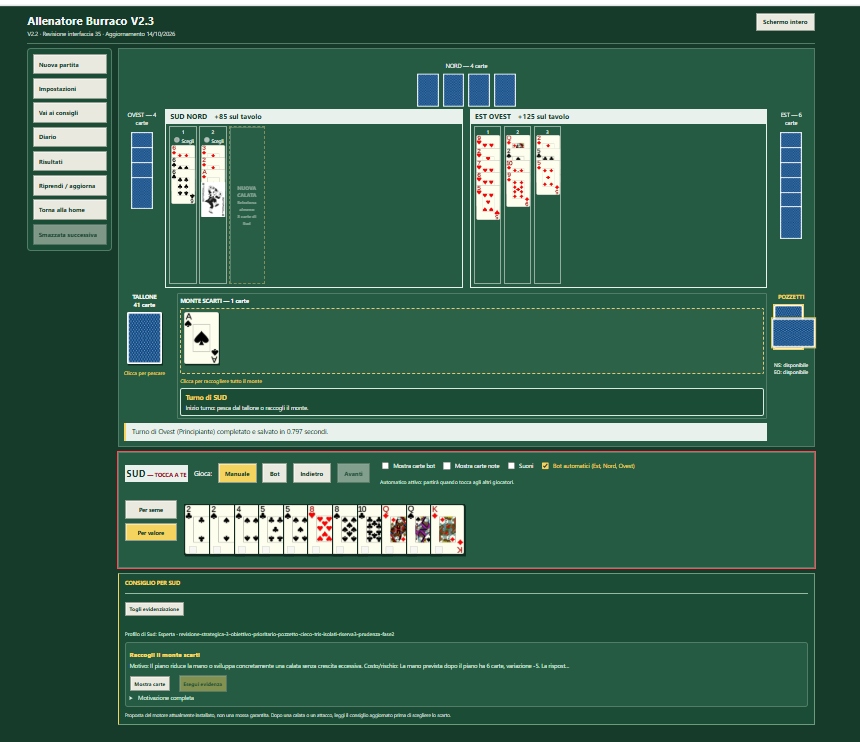
I punti nelle intestazioni delle calate rappresentano carte e bonus sul tavolo: non sono ancora il risultato finale comprensivo delle penalità.
3. Pulsanti del menu e della finestra
| Comando | Come usarlo |
|---|---|
| Nuova partita | Apre la configurazione iniziale. Prima di confermare, considera che una nuova partita azzera posizione e risultati correnti. |
| Impostazioni | Apre il pannello delle impostazioni e delle strategie. Per la configurazione iniziale usa Nuova partita. |
| Vai ai consigli | Porta al pannello dei consigli per Sud. |
| Diario | Mostra il registro delle giocate recenti: utile per ricostruire che cosa è appena successo. |
| Risultati | Richiama il riepilogo dei risultati. Il conteggio finale della smazzata va distinto dai punti provvisori delle calate. |
| Riprendi / aggiorna | Ricarica il tavolo della sessione corrente. Non equivale a salvare una partita su un file. |
| Torna alla home | Torna alla pagina iniziale del sito. |
| Smazzata successiva | Prosegue quando il formato della partita e lo stato della smazzata lo consentono. Se il pulsante è disabilitato non è utilizzabile in quel momento. |
| Schermo intero / Riduci | Estende l’applicazione all’area disponibile oppure ripristina la vista normale; non va confuso necessariamente con la modalità F11 del browser. |
4. Comandi di Sud
| Comando | Come usarlo |
|---|---|
| Manuale | Permette di decidere e giocare le mosse di Sud personalmente. |
| Bot | Affida il gioco di Sud al motore. Non confondere questa scelta con la strategia Esperta/Principiante. |
| Indietro | Ripristina la posizione precedente all’ultima azione e ferma i bot. |
| Avanti | Riprende i bot: non rifà automaticamente la mossa annullata. |
| Per seme | Riordina la mano per seme senza cambiare le carte possedute. |
| Per valore | Riordina la mano per valore. |
| Mostra carte bot | Scopre le carte degli altri tre posti: utile per studiare, ma rende visibili informazioni normalmente nascoste. |
| Mostra carte note | Scopre soltanto le carte considerate note dall’applicazione, indicate con bordo azzurro. |
| Suoni | Attiva o disattiva i suoni brevi del gioco. Non è il comando di lettura vocale della guida Windows 2.1. |
| Bot automatici (Est, Nord, Ovest) | Consente agli altri tre giocatori di procedere automaticamente quando tocca a loro. |
5. Giocare un turno in Manuale
- All’inizio del turno scegli se pescare dal tallone o raccogliere il monte degli scarti.
- Seleziona le carte della tua mano che vuoi giocare.
- Per aprire una calata, usa una colonna vuota della tua area; per un attacco, scegli una calata Sud/Nord.
- Per scartare, seleziona una sola carta e usa il monte degli scarti.
Il sorgente prevede anche i pulsanti alternativi per calare le carte selezionate, attaccare alla calata scelta e scartare la carta selezionata. Disponibilità e abilitazione dipendono dalla fase del turno e dalla posizione.
6. Capire e usare il consiglio
Prima formula una tua scelta, poi confrontala con la proposta del motore. Il consiglio riguarda la posizione corrente e non garantisce la mossa migliore in assoluto.
| Comando | Come usarlo |
|---|---|
| Togli evidenziazione | Rimuove l’evidenziazione della proposta. Il comando può cambiare etichetta quando l’evidenziazione non è attiva. |
| Mostra carte | Nel riquadro di una proposta, richiama l’evidenziazione delle carte o della zona interessata. Non equivale a Mostra carte bot. |
| Esegui evidenza | Esegue la proposta evidenziata quando il comando è abilitato e l’azione è applicabile. Non è una semplice visualizzazione: può modificare il gioco. |
| Motivazione completa | Espande il dettaglio del ragionamento della proposta. |
Nello screenshot la proposta è «Raccogli il monte scarti». La motivazione collega la raccolta allo sviluppo delle calate. Dopo una calata o un attacco, rileggi il consiglio aggiornato prima di scegliere lo scarto.
Nel sorgente, l’azzurro distingue la proposta da studiare e il giallo le carte selezionate dall’utente.
7. Un esercizio per cominciare
- Scegli Singola smazzata e Sud in Manuale.
- Lascia inizialmente nascoste le carte dei bot.
- Quando tocca a Sud, decidi se pescare o raccogliere e scrivi mentalmente il motivo.
- Apri il consiglio, confronta le ragioni e decidi tu come proseguire.
- Usa Diario e, quando serve, Indietro per riesaminare il passaggio. Ricorda che Avanti riprende i bot, non ripete automaticamente la mossa annullata.
8. Limiti e riferimenti della guida
Guida preparata dagli screenshot forniti, con titolo visibile Allenatore Burraco V2.3 e sottotitolo V2.2, revisione interfaccia 35, aggiornamento 14/10/2026. Le funzioni sono state confrontate con il sorgente tavolo_r20.cgi fornito nella conversazione; non è stato verificato il codice attualmente installato sul server.
La sessione descritta nel sorgente è temporanea, con scadenza dopo un’ora di inattività: non considerare Riprendi / aggiorna un salvataggio permanente.
Questa guida riguarda la versione online, non l’applicazione Windows 2.1. Non attribuisce alla versione online i comandi vocali Ascolta spiegazione e Ferma della guida Windows.
Immagini: il secondo screenshot è conservato senza ricompressione. Il primo screenshot, con la finestra Nuova partita, è stato usato per descrivere i controlli ma il suo file originale non è disponibile nell’ambiente di esportazione e non è incluso nel pacchetto.