
Dal primo pulsante all’analisi.
Tutti i comandi del tavolo e cinque schermate per seguire il percorso di gioco e studio.
Prima di cominciare
L’Allenatore di Burraco permette di giocare, ascoltare proposte e riesaminare decisioni. Il consiglio non è un verdetto: serve a confrontare ragionamenti.
Estrai completamente Allenatore_Burraco_2_1.zip e apri Allenatore_Burraco_2_1.exe mantenendo insieme tutti i file. Non avviare l’eseguibile dall’interno dello ZIP.
1. Tutti i comandi del tavolo
La legenda segue la schermata: menu, gestione della partita, consigli e barra di Sud.
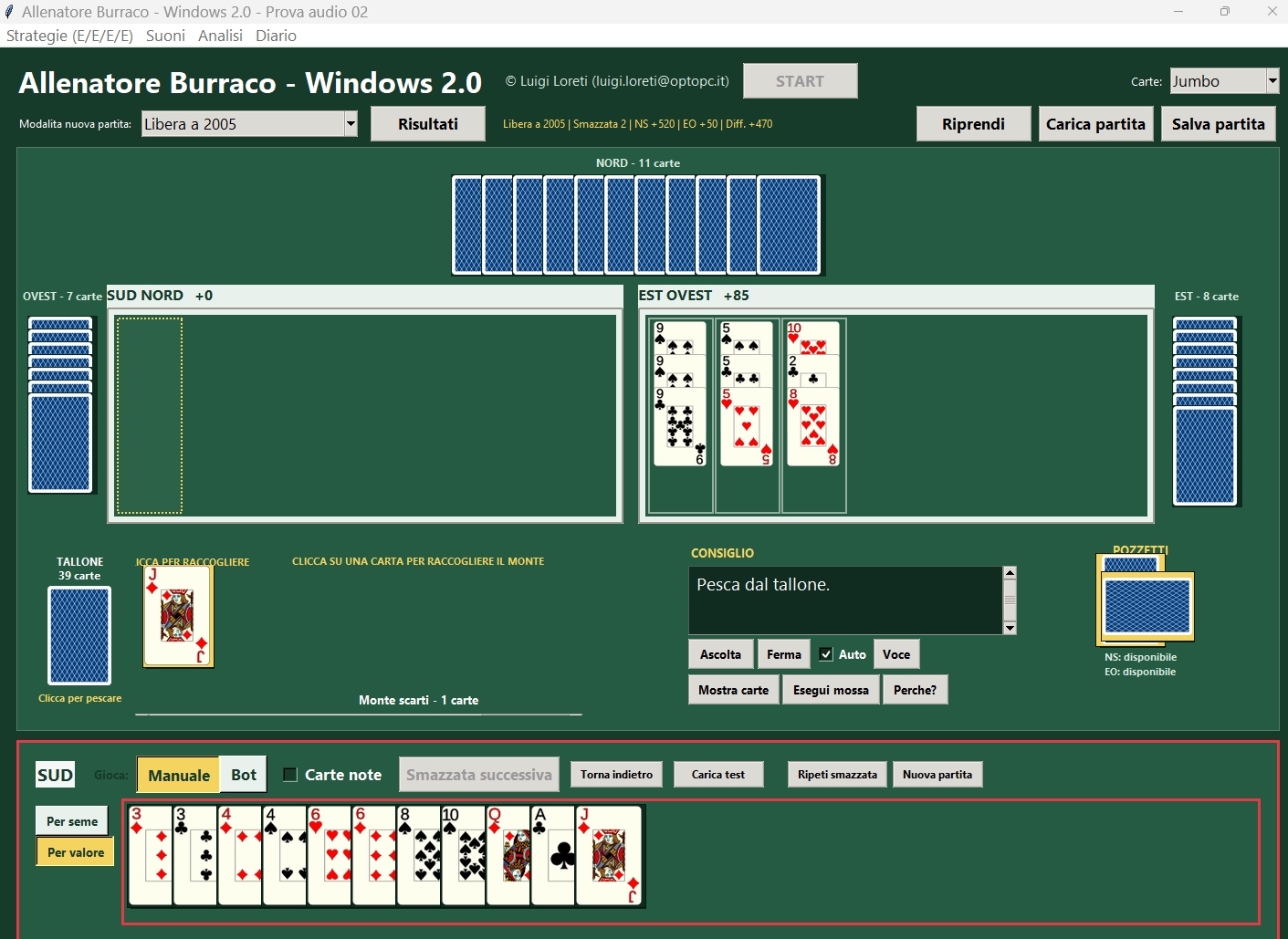
Menu in alto
| Comando | Significato e uso |
|---|---|
| Strategie | Configura i profili per Sud, Est, Nord e Ovest. Per Sud manuale il profilo guida i consigli; per Sud bot guida il gioco. Se sono già state eseguite mosse, le modifiche vengono preparate per la prossima smazzata. |
| Suoni | Attiva o disattiva i click di pesca, scarto e pozzetto; Prova click permette di ascoltarli. Sono distinti dalla voce dei consigli. |
| Analisi | Riapre l’ultima analisi HTML generata tramite il comando del menu. |
| Diario | Mostra stato e percorso del diario automatico oppure apre la cartella dei diari. |
Partita e visualizzazione
| Comando | Significato e uso |
|---|---|
| Modalità nuova partita | Sceglie la modalità da usare per una nuova partita; non modifica retroattivamente i risultati già ottenuti. |
| START | Avvia la preparazione animata, con pozzetti e distribuzione, quando il tavolo è in attesa. Attendi la fine della preparazione prima di usare gli altri comandi. |
| Risultati | Apre il riepilogo della smazzata e della partita, dal quale si genera anche l’Analisi HTML. |
| Riprendi | Riavvia l’automatismo fermo, per esempio dopo un caricamento o un ritorno indietro. Se tocca a Sud manuale, la scelta resta al giocatore. In attesa di START può avviare la preparazione. |
| Carica partita | Riapre un salvataggio JSON dell’interfaccia dopo conferma della sostituzione. Non è il comando per importare un test. |
| Salva partita | Conserva partita e informazioni dell’interfaccia in un file locale da riaprire con Carica partita. |
| Carte: Jumbo / Classiche | Cambia il mazzo grafico, non le carte distribuite o le regole. Se i file non sono validi rimane attivo il mazzo precedente. |
Consigli e voce
| Comando | Significato e uso |
|---|---|
| Ascolta | Legge il consiglio attraverso la voce disponibile in Windows. |
| Ferma | Interrompe la lettura vocale: non mette in pausa i bot. |
| Auto | Attiva o disattiva la lettura automatica dei consigli. Non significa gioco automatico. |
| Voce | Apre velocità e prova della lettura. Applica salva la scelta; Prova voce legge un esempio. Viene usata una voce italiana se disponibile. |
| Mostra carte | Evidenzia le carte della proposta senza eseguirla. |
| Esegui mossa | Richiede l’esecuzione della proposta attuale: è un’azione di gioco, non un’anteprima. |
| Perché? | Apre la motivazione estesa, riferita alla posizione all’apertura della finestra. Contiene Ascolta spiegazione, Ferma e Chiudi. |
Comandi di Sud e studio
| Comando | Significato e uso |
|---|---|
| Manuale | Lascia a te le scelte di Sud, mantenendo disponibili i consigli. |
| Bot | Affida anche Sud al giocatore automatico secondo il profilo impostato. |
| Carte note | Mostra nelle altre mani soltanto le carte già note alla posizione, non tutte le carte nascoste. A smazzata conclusa le mani possono essere mostrate per intero. |
| Smazzata successiva | Passa alla smazzata seguente dopo la conclusione, se la partita non è terminata. Durante un esercizio il relativo comando permette di tornare alla partita conservata. |
| Torna indietro | Annulla un’azione registrata. Ferma l’automatismo e riporta Sud in manuale; puoi tornare ancora indietro. Se tocca a un altro posto, usa Riprendi per continuare. |
| Carica test | Importa la distribuzione iniziale di un test JSON compatibile; dopo conferma sostituisce la posizione e azzera risultati e storico. È diverso da Carica partita. |
| Ripeti smazzata | Ripropone le stesse carte come esercizio senza modificarne i totali della partita. Con un test caricato riparte dalla sua distribuzione iniziale. |
| Nuova partita | Dopo conferma azzera totali e risultati e prepara una nuova distribuzione nella modalità scelta. Salva prima la partita che vuoi conservare. |
| Per seme / Per valore | Riordina la mano di Sud senza giocare né eliminare carte. |
Le aree cliccabili del tavolo
| Comando | Significato e uso |
|---|---|
| Tallone | A inizio turno un clic esegue la pesca, quando consentita. |
| Monte degli scarti | A inizio turno un clic raccoglie il monte. Dopo la pesca o raccolta, seleziona una sola carta e clicca sul monte per scartarla, se consentito. |
| Carte di Sud | Un clic seleziona una carta; un altro clic la deseleziona. La selezione non esegue da sola una giocata. |
| Riquadro vuoto delle calate | Seleziona almeno tre carte e clicca sul riquadro della tua coppia per proporre una nuova calata; il programma ne controlla la validità. |
| Calata esistente | Seleziona le carte da attaccare e clicca sulla colonna desiderata della tua coppia; il programma verifica l’attacco. |
2. Un primo turno manuale
- Scegli modalità e strategie; premi START quando il tavolo è in attesa.
- Lascia Sud in Manuale e attendi il suo turno.
- Leggi il consiglio: Mostra carte evidenzia la proposta, Perché? la spiega.
- Pesca dal tallone oppure raccogli il monte, quando consentito.
- Seleziona le carte e clicca sull’area della nuova calata o sull’attacco desiderato.
- Per terminare seleziona una sola carta e clicca sul monte per scartarla, se consentito.
3. Capire e ascoltare il consiglio
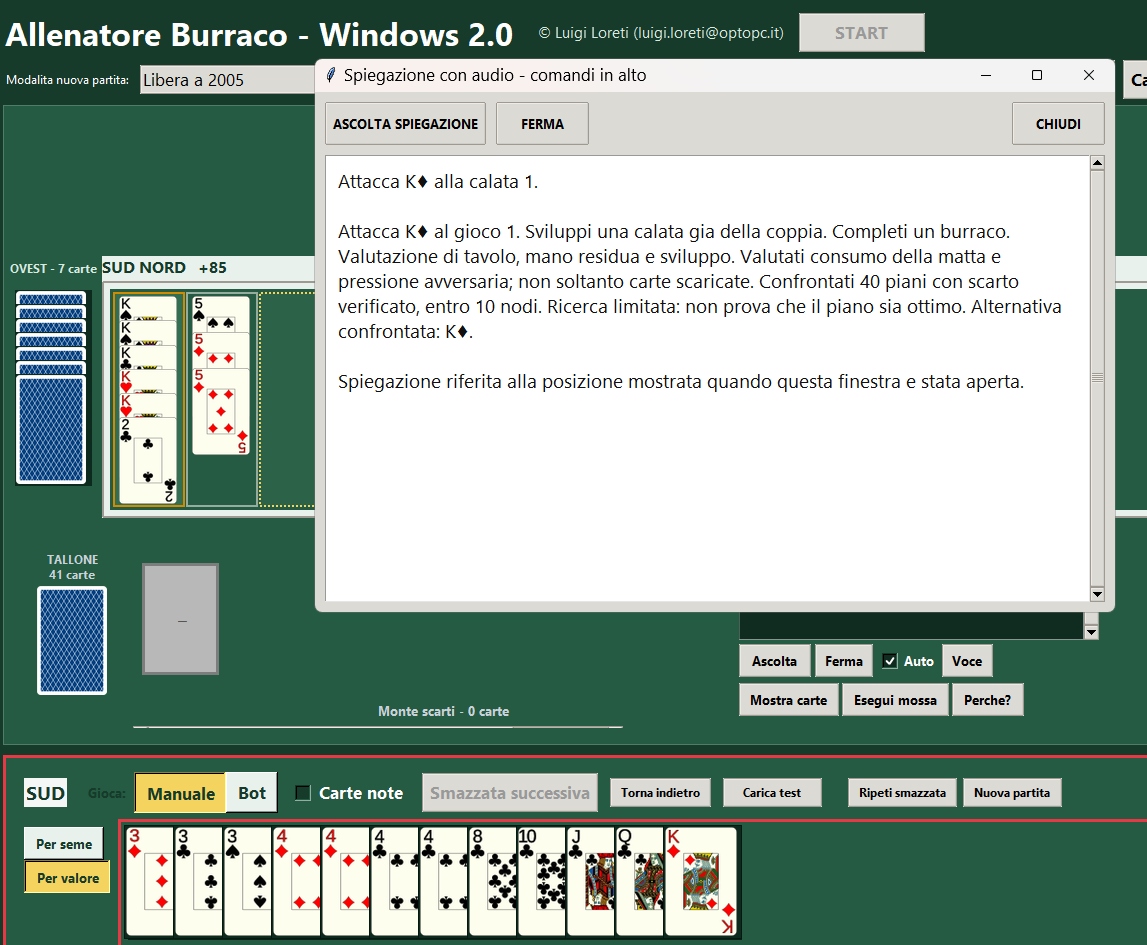
Perché? apre una spiegazione estesa. Nell’esempio documentato, attaccare un re di quadri completa un burraco; il testo indica anche i limiti della ricerca, senza garantire l’ottimalità del piano.
Nella finestra usa Ascolta spiegazione per leggere il testo ad alta voce, Ferma per interrompere e Chiudi per uscire. Il testo rimane riferito alla posizione presente all’apertura.
Prova a formulare la tua motivazione prima di leggere quella del programma: quale vantaggio cerchi e quali possibilità lasci aperte? Poi confronta i due ragionamenti.
4. Conservare e riprendere la partita
Salva partita e Carica partita gestiscono i salvataggi. Riprendi riattiva il flusso del gioco. Diario e analisi hanno scopi diversi dal salvataggio: non presumere che il report contenga eventi precedenti non registrati.
5. Leggere i risultati
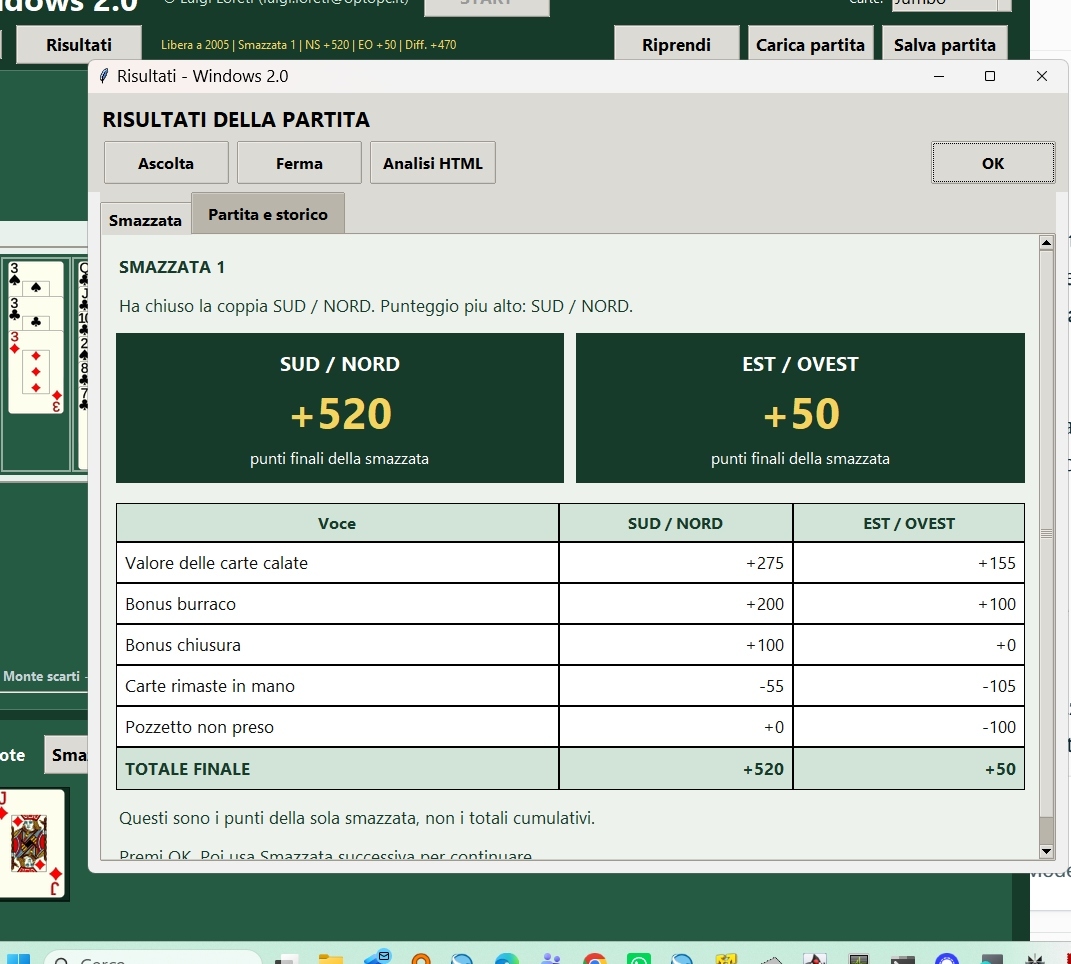
Risultati distingue la scheda Smazzata da Partita e storico. Nel riepilogo trovi valore delle carte calate, bonus burraco, bonus chiusura, carte rimaste in mano ed eventuale pozzetto non preso.
Nell’esempio Sud/Nord totalizza +520, Est/Ovest +50. La tabella spiega come si arriva ai risultati. I punti della smazzata non sono necessariamente i totali cumulativi.
Ascolta e Ferma controllano la lettura dei risultati. Analisi HTML genera il report; OK chiude la finestra.
6. Aprire e leggere l’analisi
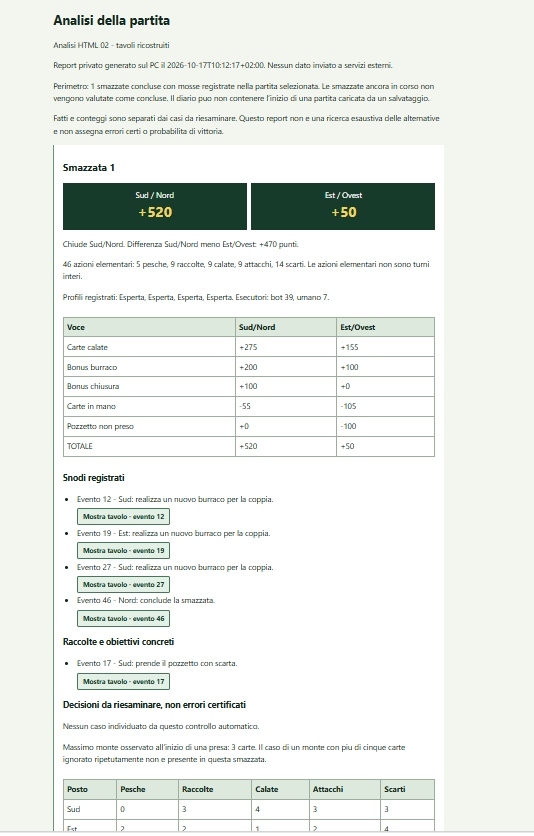
Premi Analisi HTML nei risultati. Il report raccoglie riepilogo, conteggi delle azioni, snodi registrati e pulsanti Mostra tavolo. Il menu Analisi permette di riaprire l’ultimo report.
Più azioni possono appartenere allo stesso turno: non leggere il numero di pesche, raccolte, calate, attacchi e scarti come numero dei turni.
7. Studiare un tavolo ricostruito
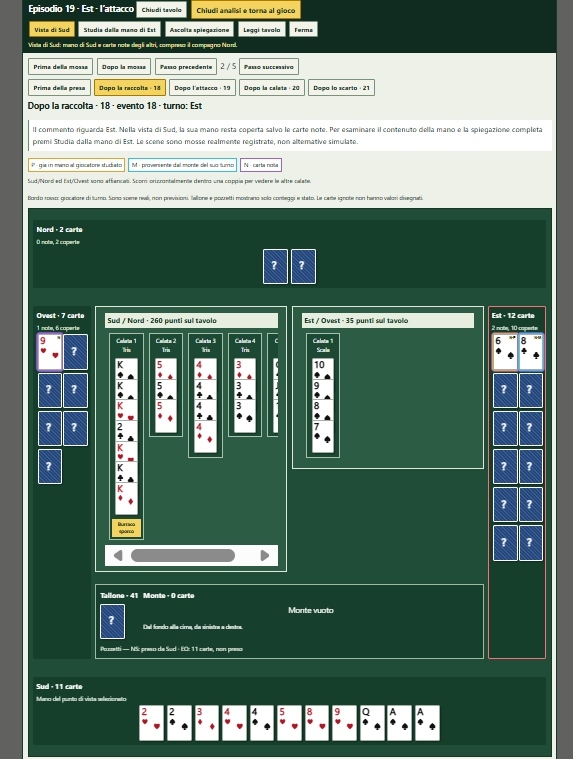
Mostra tavolo apre la posizione di un episodio. Leggi l’intestazione: evento, giocatore e passaggio visualizzato devono corrispondere alla spiegazione.
- Prima della mossa / Dopo la mossa confrontano le posizioni disponibili.
- Passo precedente / Passo successivo scorrono i passaggi; i pulsanti dei singoli passaggi aprono direttamente quello indicato.
- Vista di Sud mantiene il suo punto di vista e le carte note.
- Studia dalla mano del posto indicato permette di esaminare la mano del giocatore coinvolto.
- Ascolta spiegazione legge il commento; Leggi tavolo legge la posizione; Ferma interrompe la lettura.
- Chiudi tavolo chiude la ricostruzione.
- Chiudi analisi e torna al gioco termina lo studio e permette di riprendere la partita.
8. Un esercizio per cominciare
- Gioca una smazzata e scegli una decisione dubbia.
- Apri Risultati e poi Analisi HTML.
- Cerca l’episodio, apri Mostra tavolo e confronta prima e dopo.
- Leggi la spiegazione e formula una possibile alternativa.
- Torna al gioco con il comando dedicato.